CHARGING
USER GUIDE
充電のご利用ガイド
Myプラゴは、アプリでもゲスト利用でも簡単に充電が始められます。
駐車スペースの選び方から充電の終了方法まで、初めての方でも安心して使えるようにご案内します。
駐車スペースについて
予約をされている方はバリアがあがっているスペースをご利用ください。
- バリアを倒されてしまう方が多くなってきているため、以下ご協力のほどよろしくお願いいたします。
- ※ご予約をされていない方は、それ以外のスペースをご利用ください。
- ※ご予約なしでバリアを倒して入庫された場合は、別車室に移動してください。
参考
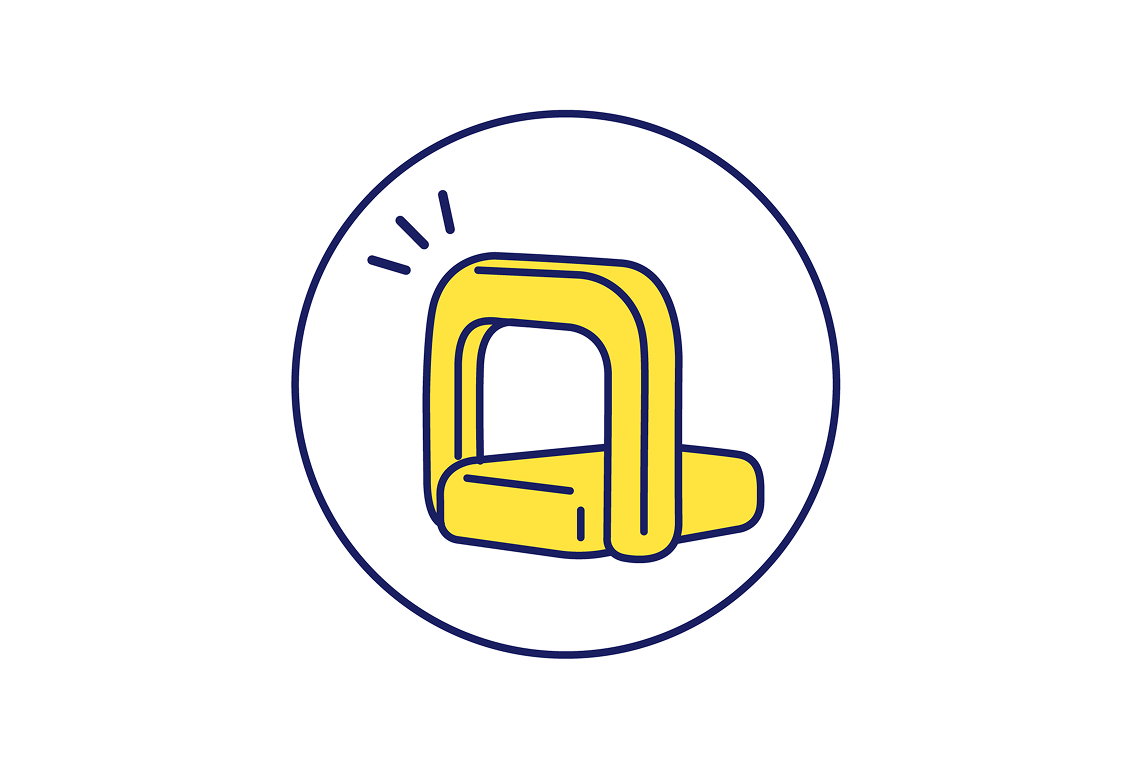
黄色いバリアが立ち上がっている
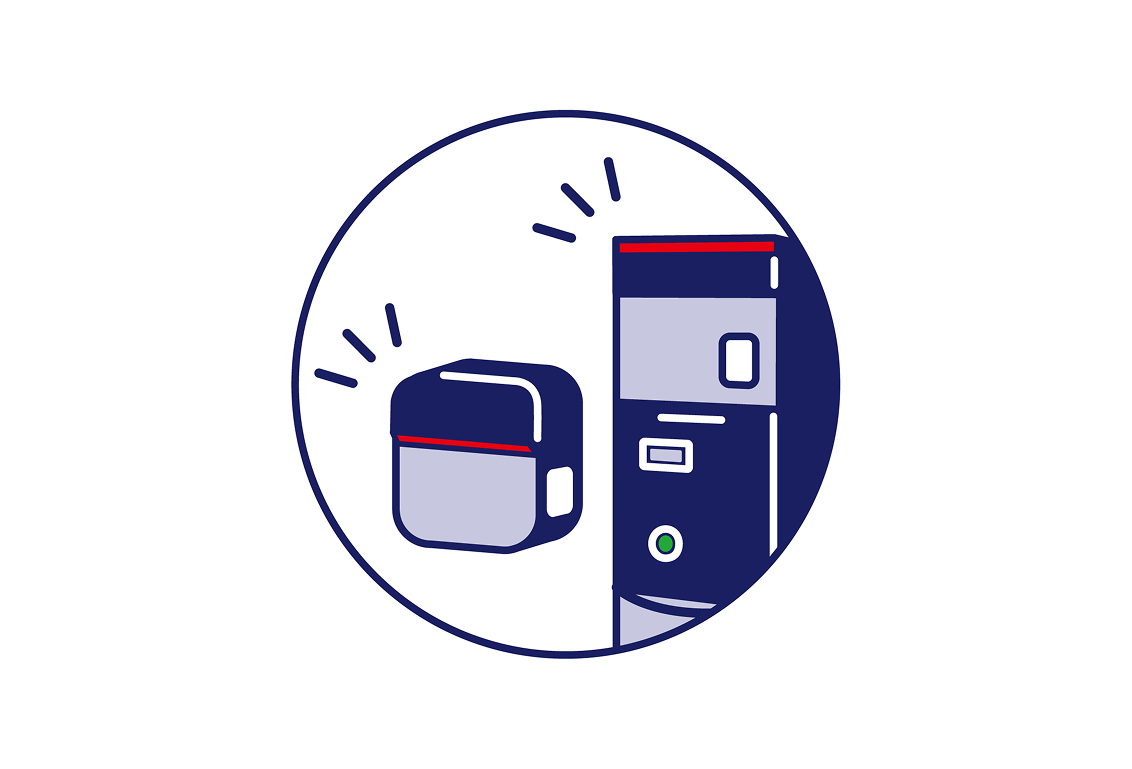
充電器が赤く点灯している
黄色いバリアが立ち上がっている
充電器が赤く点灯している
充電の開始方法
- 予約していない場合
- 予約している場合
おすすめ
本格的に充電をしたい方アプリ
アプリをダウンロードしていただき、会員登録後に下記手順にてご利用いただけます。 アプリなら様々な機能が使えておすすめです。
【手順】
-
STEP1
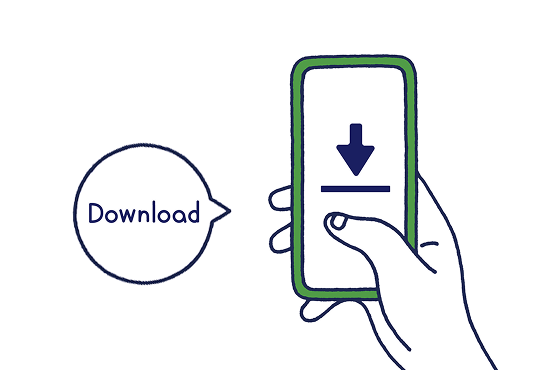
以下のバナーからアプリをダウンロードしてください。


-
STEP2
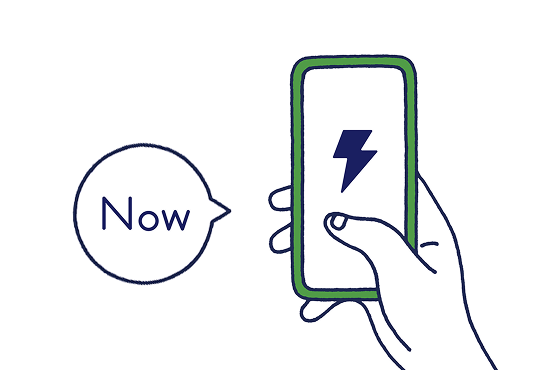
ホーム画面からご利用の施設を選び、「今すぐ」を押下し、ご利用の車室番号をご選択ください。
-
STEP3
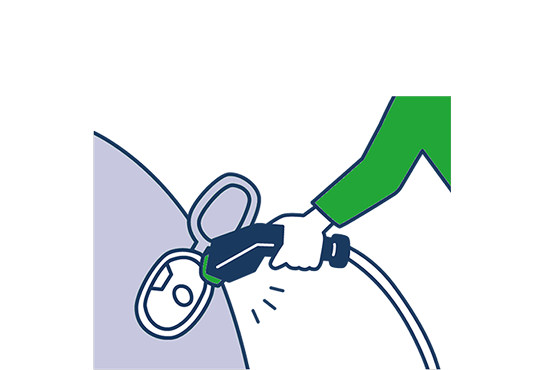
表示内容を確認し、「利用を開始する」を押下したうえで、車と充電器をケーブルでつないで充電をはじめます。
【普通充電器の場合】
アプリ上で表示される内容を確認し、「利用を開始する」を押下します。
【急速充電器の場合】
アプリ上で表示される内容を確認し、「利用を開始する」を押下し、充電器本体のタッチパネルを操作してください。
※お支払いには、クレジットカードまたは電子決済アプリがご利用いただけます。
WEB
会員登録をせずWEBからのご利用が可能です。
【手順】
-
STEP1
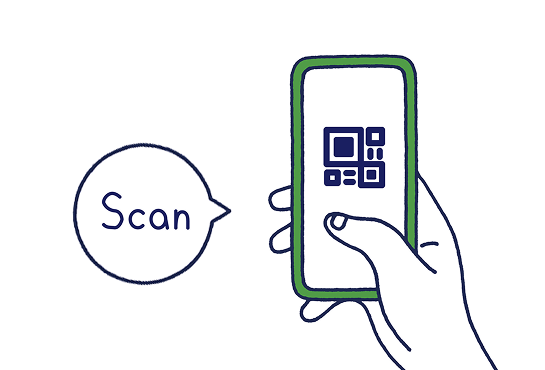
近くのポスターや充電器にある二次元コードを読み取ります。
-
STEP2
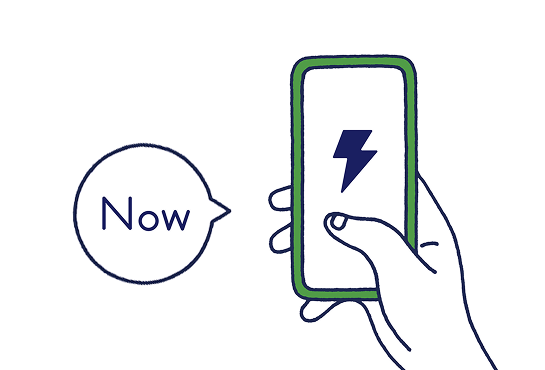
表示されたページで「今すぐ充電」を押下したのち、ご利用の車室を選んでください。
-
STEP3
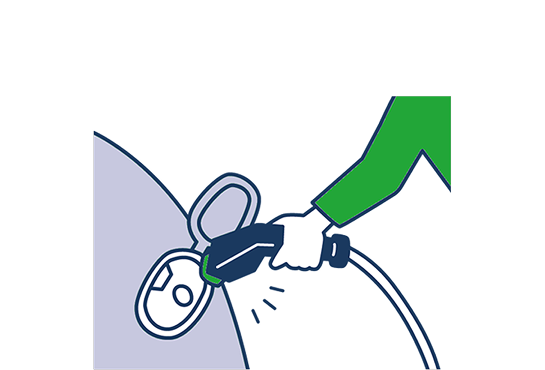
クレジットカードとメールアドレスを入力し「利用を開始する」を押下後(※急速充電器は本体操作も必要) 車と充電器をケーブルでつないで充電をはじめます。
【普通充電器の場合】
Web上に表示される内容を確認し、「利用を開始する」を押下します。
【急速充電器の場合】
Web上に表示される内容を確認し、「利用を開始する」を押下し、充電器本体のタッチパネルを操作してください。
※お支払いにはクレジットカードをご利用いただけます。
【手順】
-
STEP1
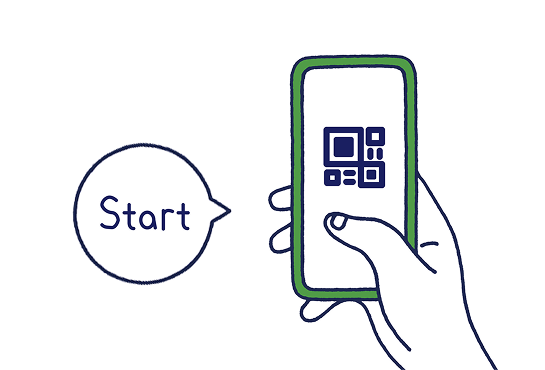
アプリの画面にしたがい、「施設に到着しました」または「利用を開始する」を押下。
-
STEP2
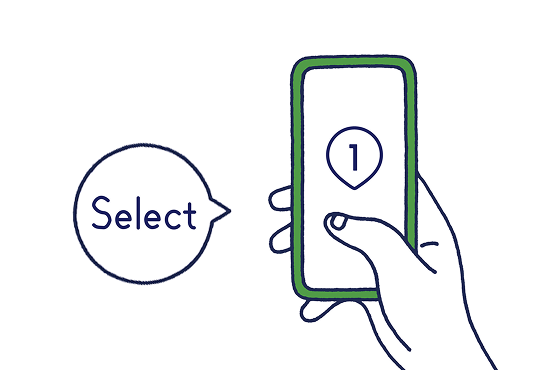
アプリの画面にしたがい、車室番号を選択します。
※車室番号は充電器本体か、駐車スペースの路面に記載されています。
-
STEP3
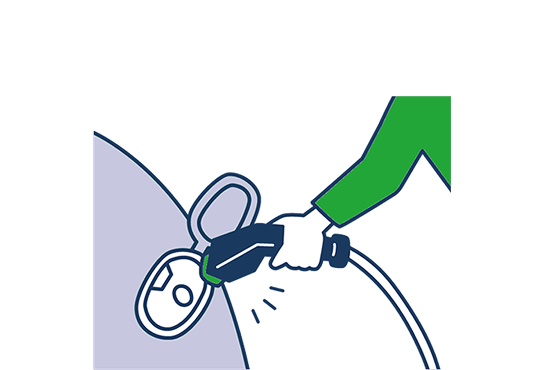
表示内容を確認し、「利用を開始する」を押下したうえで、車と充電器をケーブルでつないで充電をはじめます。
【普通充電器の場合】
アプリ上で表示される内容を確認し、「利用を開始する」を押下します。
【急速充電器の場合】
アプリ上で表示される内容を確認し、「利用を開始する」を押下し、充電器本体のタッチパネルを操作してください。
※お支払いには、クレジットカードまたは電子決済アプリがご利用いただけます。
充電の終了方法
-
アプリをご利用いただいている場合
Myプラゴ アプリの充電画面の「利用を終了する」ボタンを押下すると利用を終了することができます。
詳しい終了方法はこちら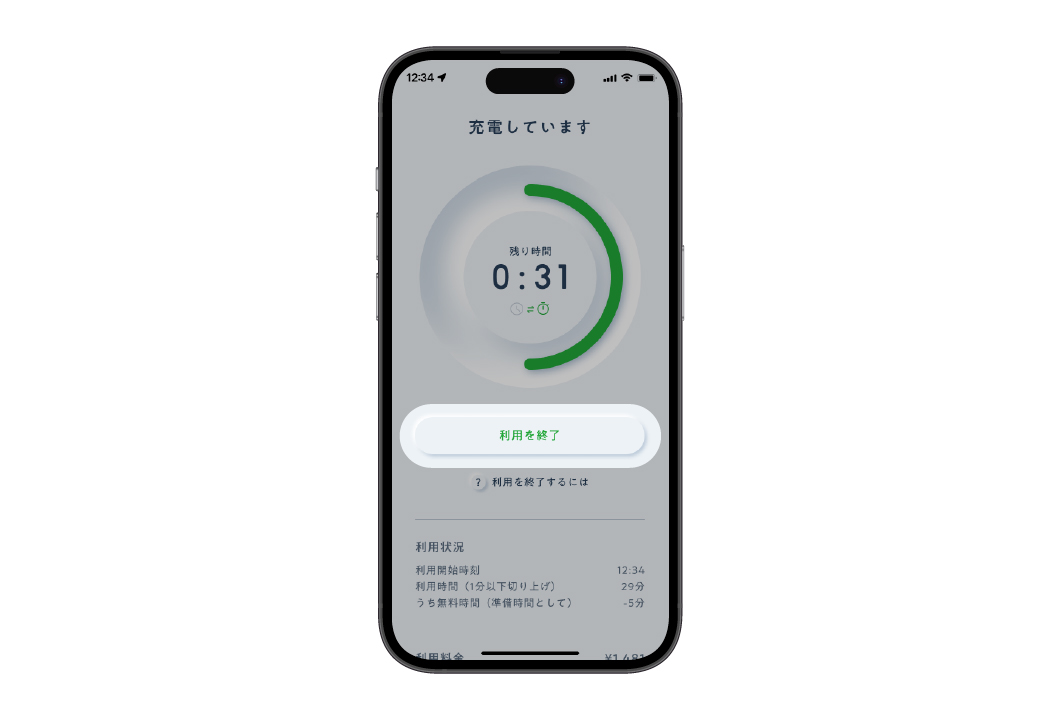
必ずアプリで終了操作をしてください
-
WEBでご利用いただいている場合
充電を開始した際のWEBページで「利用を終了する」を押下。
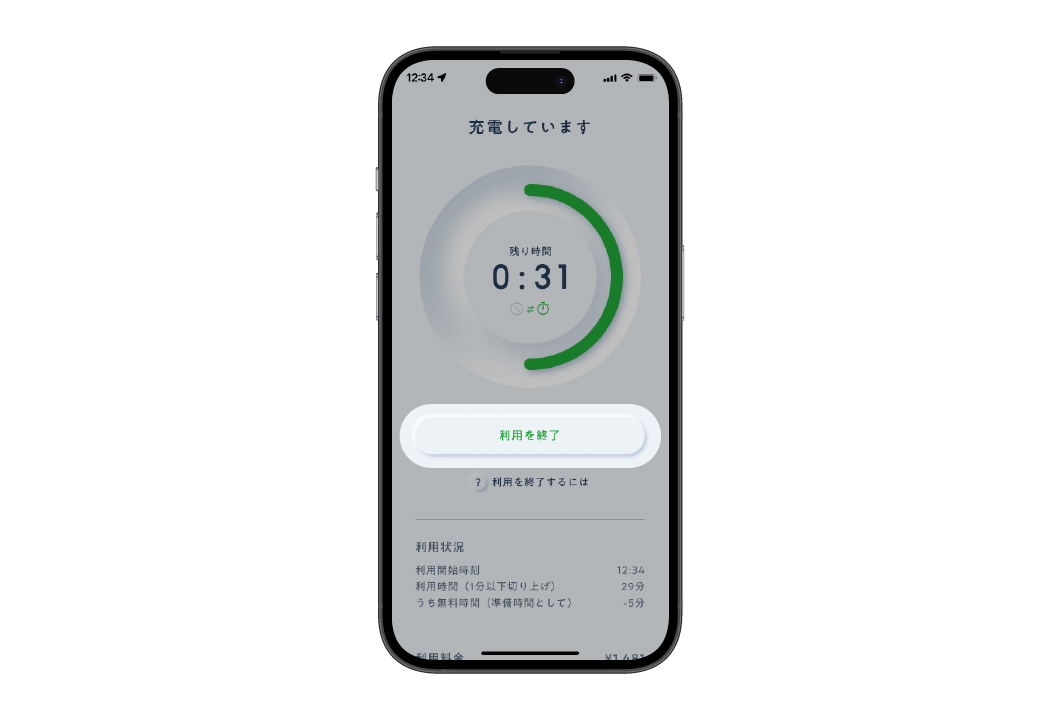
充電終了後は速やかに退出ください。
ご利用料金
アプリ/WEBで、料金等の詳細情報をご確認いただけます。
普通充電器は15分単位、急速充電器は1分単位の従量課金制です。
時間あたりの単価は施設によって異なります。
-
アプリをご利用いただいている場合
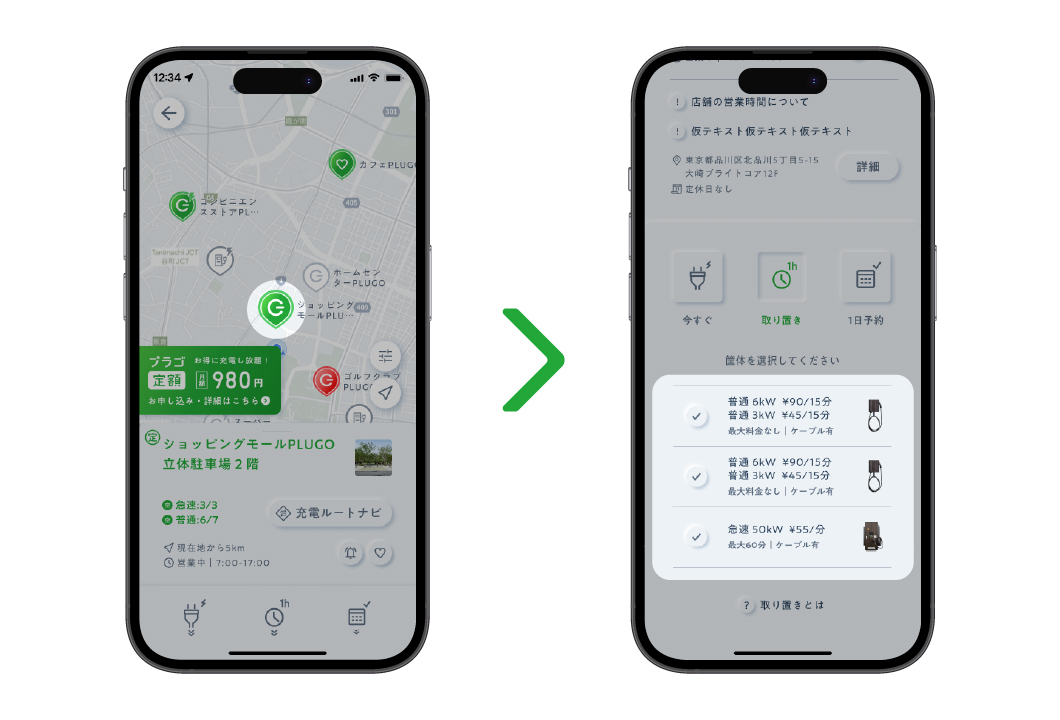
ホーム画面からご利用施設をお選びください。
-
WEBでご利用いただいている場合
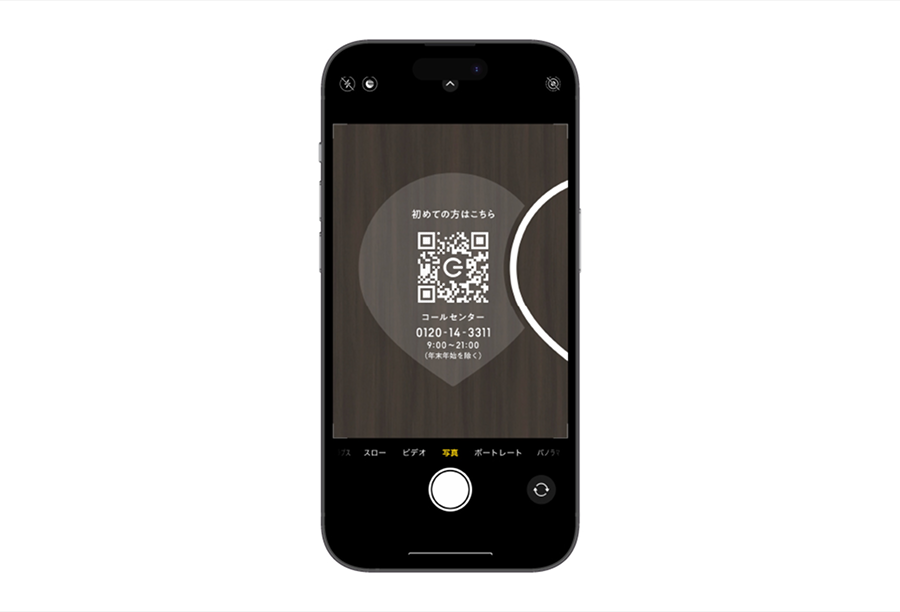
近くのポスターや充電器にある
二次元コードを読み取ってください。